
Tài liệu này mô tả đầy đủ các chức năng của Thư viện Thánh ca. Tên chức năng ghi đúng như trên website. Nếu chỉ cần nắm nhanh, xem Hướng dẫn nhanh.
1. Trang chủ và tìm bài
- Ô tìm ở trang chủ tìm trong tất cả tuyển tập theo tựa đề, lời hát, tên tác giả và chủ đề. Gõ đến đâu kết quả lọc đến đó; gõ không dấu vẫn ra (“hang be lem” ra “Hang Bê-lem”). Kết quả xếp theo thứ tự ABC, có số bài tìm được bên cạnh ô.
- Bên dưới là danh sách tuyển tập: tên quyển, số bài, số bài tập được từng bè.
- Trong trang tuyển tập: danh sách bài theo số, 200 bài mỗi trang, có ô tìm riêng cho quyển đó và ô Đến bài số ở cuối trang (gõ số, bấm Đi hoặc Enter).
- Menu đầu trang: Từ ngữ (giải thích từ ngữ trong thánh ca), Liên hệ.
2. Trang bài hát
Đầu trang là tựa bài, Tác giả (người viết lời), Phổ nhạc (người soạn nhạc), Gam, Chủ đề. Hai nút cạnh đó: Xem YouTube (mở video của bài; chưa có video riêng thì mở kết quả tìm theo tựa) và Bản nhạc tương tác (nếu bài có, xem mục 3).

2.1 Chọn nguồn nghe

- Các giọng — cả bốn bè cùng lúc (mở trang ra là chọn sẵn nguồn này).
- Từng giọng — nhạc MIDI tách bè: bật/tắt từng giọng, chỉnh âm lượng riêng từng giọng. Đây là nguồn để tập bè.
- Nghe hát — bản có ca đoàn hát. Hòa âm — bản hòa âm.
Bài nào có nguồn nào thì hiện nút đó. Bảng điều khiển nổi trên đầu màn hình khi cuộn xuống xem bản nhạc hay lời, nên lúc nào cũng bấm được.
2.2 Bảng điều khiển
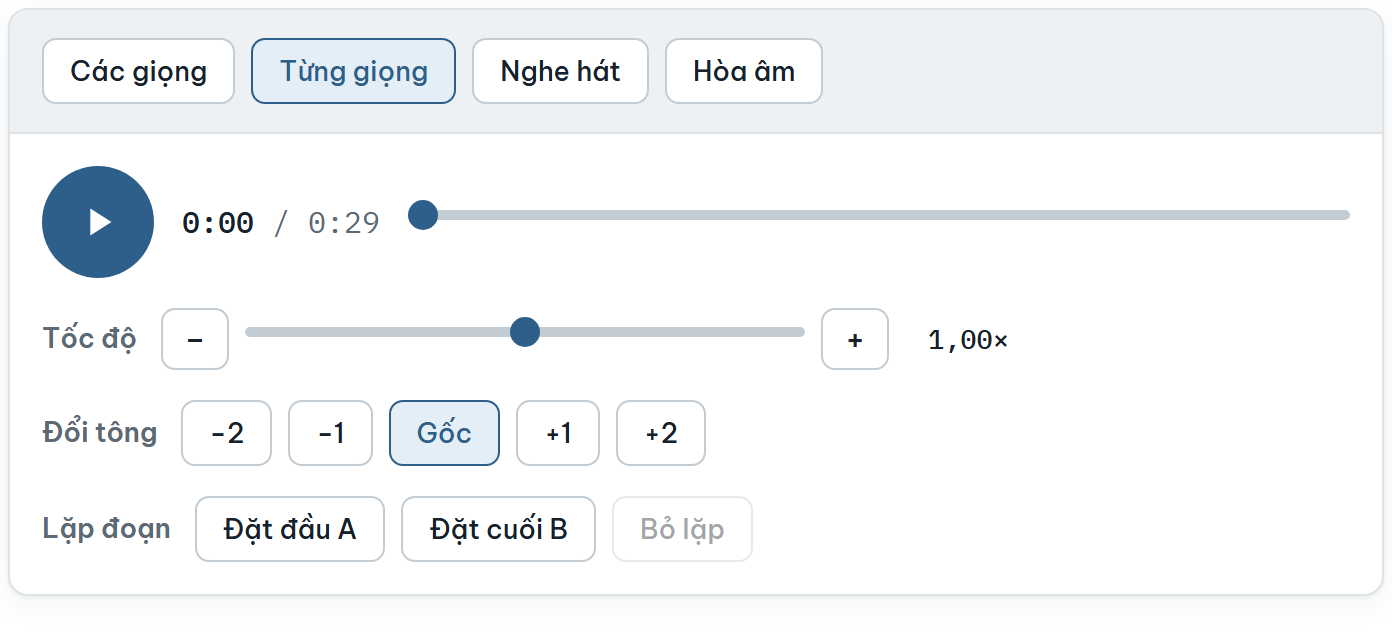
Từng hàng của bảng:
| Mục | Công dụng |
|---|---|
| Nút tròn ▶ |  Phát / Dừng. Bên cạnh là đồng hồ (đã phát / tổng) và thanh tua — kéo để nghe từ chỗ khác. Phát / Dừng. Bên cạnh là đồng hồ (đã phát / tổng) và thanh tua — kéo để nghe từ chỗ khác. |
| Tốc độ |  Thanh trượt 0,50× – 1,50× (bước 0,05), hai nút − / +. Chậm lại để nghe rõ bè, nhanh hơn với bài nhịp nhanh. Cao độ không đổi. Thanh trượt 0,50× – 1,50× (bước 0,05), hai nút − / +. Chậm lại để nghe rõ bè, nhanh hơn với bài nhịp nhanh. Cao độ không đổi. |
| Đổi tông |  −2, −1, Gốc, +1, +2 (nửa cung). Chỉ có với nguồn Từng giọng (MIDI). Dùng chung một giá trị với nút − / + ở khối lời có hợp âm (mục 2.4). −2, −1, Gốc, +1, +2 (nửa cung). Chỉ có với nguồn Từng giọng (MIDI). Dùng chung một giá trị với nút − / + ở khối lời có hợp âm (mục 2.4). |
| Lặp đoạn |  Đang nghe, bấm Đặt đầu A ở chỗ bắt đầu, Đặt cuối B ở chỗ kết thúc → nhạc lặp đi lặp lại đoạn đó. Bỏ lặp để thôi. Đang nghe, bấm Đặt đầu A ở chỗ bắt đầu, Đặt cuối B ở chỗ kết thúc → nhạc lặp đi lặp lại đoạn đó. Bỏ lặp để thôi. |
| Nghe và Giọng 1 – 4 | 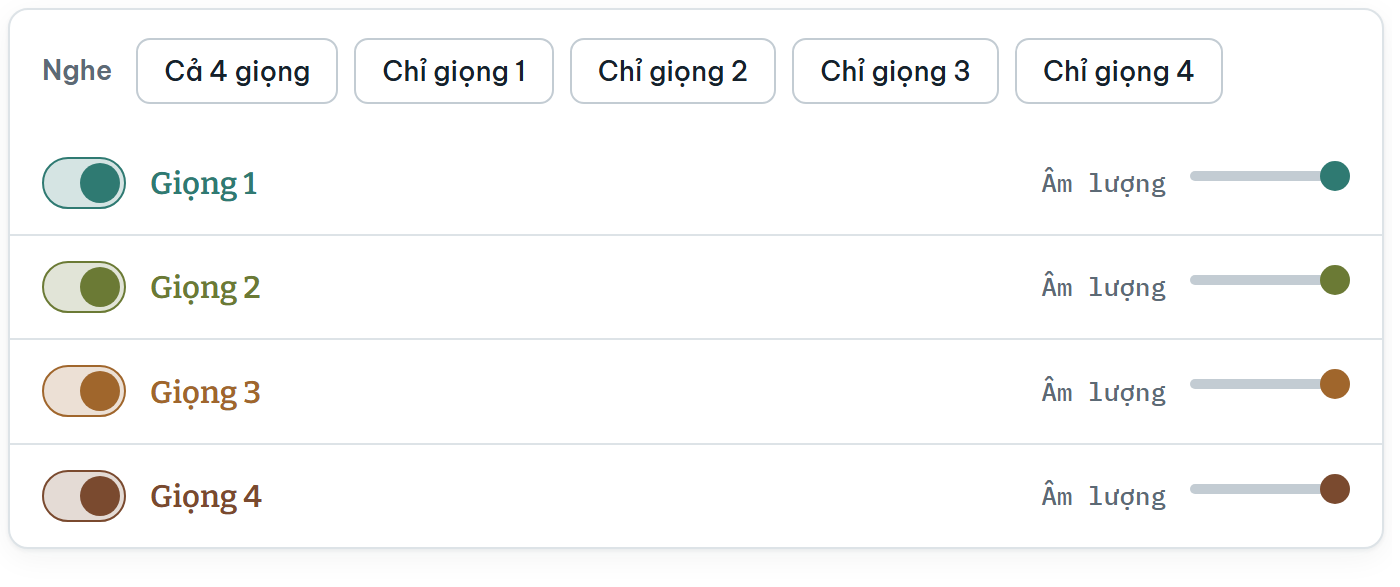 Chỉ có với nguồn Từng giọng. Hàng Nghe: Cả 4 giọng bật lại tất cả, Chỉ giọng 1…4 nghe riêng một giọng. Bên dưới mỗi giọng có công tắc bật/tắt và thanh Âm lượng riêng: tập giọng nào thì để giọng đó to, các giọng kia nhỏ hoặc tắt. Chỉ có với nguồn Từng giọng. Hàng Nghe: Cả 4 giọng bật lại tất cả, Chỉ giọng 1…4 nghe riêng một giọng. Bên dưới mỗi giọng có công tắc bật/tắt và thanh Âm lượng riêng: tập giọng nào thì để giọng đó to, các giọng kia nhỏ hoặc tắt. |
Bài có từ hai câu trở lên (lời đánh số 1., 2., 3.…) thì nhạc tự phát lại đủ số câu để hát theo suốt bài; muốn dừng sớm bấm nút phát lần nữa.
2.3 Bản nhạc và lời
- Bản nhạc: bấm vào ảnh để phóng to toàn màn hình; bấm ra ngoài để đóng. Vài bài có bản PDF.
- Lời bài hát: tựa in hoa, các câu đánh số, Điệp khúc in đậm. Nhiều bài có kèm lời tiếng Anh gốc.
- Cuối trang: Bài trước, ô Đến bài số, Bài sau.
2.4 Hợp âm trong lời bài hát
Nhiều bài có kèm hợp âm ngay trong lời, dành cho người đệm đàn. Hợp âm mặc định được ẩn; bấm nút Hiển thị hợp âm ở đầu khối Lời bài hát để hiện.

Hợp âm hiện trong ngoặc vuông, đặt ngay trước chữ mà tại đó đổi hợp âm — ví dụ [Gm]Hãy đưa tay [Gm7]lên hướng về nghĩa là vào Gm ở chữ “Hãy”, đổi sang Gm7 ở chữ “lên”.
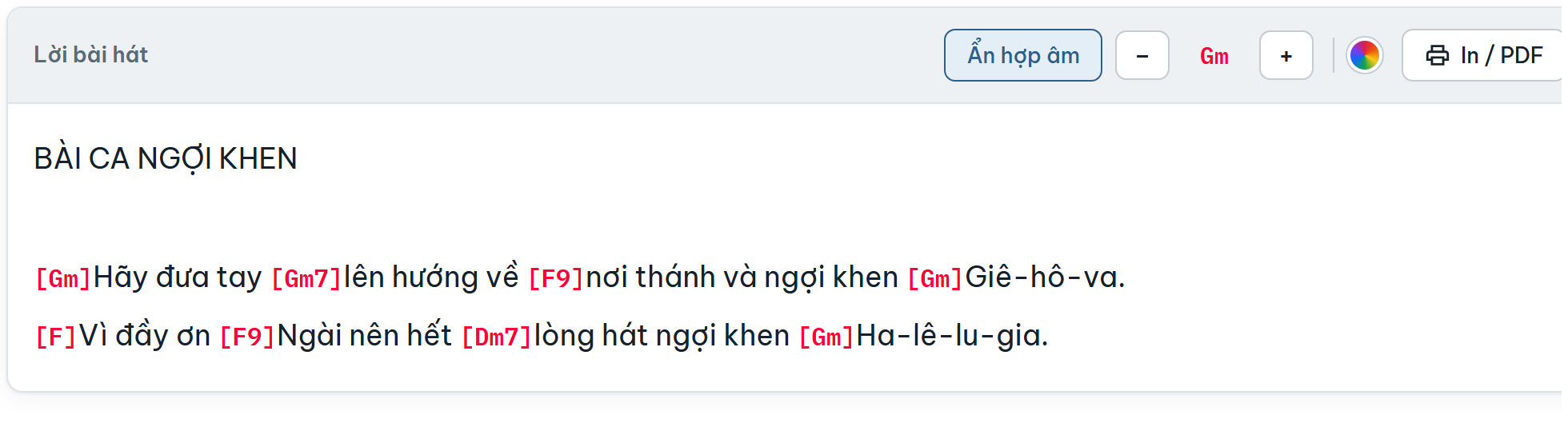
Khi hợp âm đang hiện, đầu khối có thanh điều khiển:

| Mục | Công dụng |
|---|---|
| Ẩn hợp âm | Tắt hợp âm, lời trở lại như thường. Trình duyệt nhớ lựa chọn này cho mọi bài. |
| − / + và tên tông (ví dụ Gm) | Đổi tông từng nửa cung, tối đa ± 6. Tên tông ở giữa đổi theo (Gm → G#m → Am…); dấu thăng hay giáng ghi theo tông đích (Bb chứ không A#). Bấm vào tên tông để về tông gốc. |
| Chấm cầu vồng | Mở bảng chọn màu chữ hợp âm (mặc định màu đỏ). Màu được nhớ cho mọi bài. |
| In / PDF | In riêng lời kèm hợp âm (đúng tông và màu đang chọn) ra máy in, hoặc chọn “Lưu thành PDF” trong hộp thoại in. Bản in có tựa bài, tác giả, tông; chân trang chỉ ghi số trang. |
Đổi tông ở đâu cũng được: hàng Đổi tông −2 … +2 của trình phát (nguồn Từng giọng) và nút − / + ở khối lời dùng chung một giá trị — bấm bên này, bên kia đổi theo, nên nhạc nghe và hợp âm luôn cùng tông.
Bài nào chưa có hợp âm thì không có nút này. Hợp âm được lấy từ bản nhạc gốc của bài (các quyển có bản nhạc tương tác) hoặc do người quản trị bổ sung; thấy sai xin báo qua trang Liên hệ.
3. Bản nhạc tương tác
Bản nhạc được vẽ lại từ tệp nhạc gốc (không phải ảnh chụp), nên đổi tông thì nốt và hợp âm đổi theo, con trỏ chạy theo nhạc, nghe được từng giọng ngay trên bản nhạc. Hiện có ở các quyển Ca Khúc Chúc Tôn, Thánh ca Bắc Mỹ và Thánh Ca Tổng Hợp; các quyển khác sẽ bổ sung dần. Mở bằng nút Bản nhạc tương tác trên trang bài; nút Xem bản gốc đưa về trang bài.
3.1 Bảng điều khiển

Từng hàng của bảng:
| Mục | Công dụng |
|---|---|
| Nút tròn ▶ và In / PDF |  Phát / Dừng; đồng hồ bên cạnh. In / PDF: in bản nhạc đang hiện, đúng tông và cỡ đang chọn; chọn “Save as PDF” trong hộp in để lưu tệp. Bản in có chữ nền thanhcatinlanh.com. Phát / Dừng; đồng hồ bên cạnh. In / PDF: in bản nhạc đang hiện, đúng tông và cỡ đang chọn; chọn “Save as PDF” trong hộp in để lưu tệp. Bản in có chữ nền thanhcatinlanh.com. |
| Bấm vào bản nhạc để nghe từ chỗ đó | Bấm vào bất kỳ ô nhịp nào để nghe từ đó. Tập một câu: bấm đầu câu → nghe → hát theo → bấm lại. |
| Tốc độ | 0,50× – 1,50×, bước 0,05; thanh trượt và − / +. |
| Đổi tông |  − / + từng nửa cung, tối đa ± 6; số ở giữa là số nửa cung đã đổi, bên cạnh hiện gam gốc → gam mới (ví dụ F → F#). Cả nốt lẫn ký hiệu hợp âm đổi theo. − / + từng nửa cung, tối đa ± 6; số ở giữa là số nửa cung đã đổi, bên cạnh hiện gam gốc → gam mới (ví dụ F → F#). Cả nốt lẫn ký hiệu hợp âm đổi theo. |
| Cỡ chữ và nốt, Đệm hợp âm |  Cỡ chữ và nốt: − / + từ 50% đến 200%; khi in cũng to theo. Đệm hợp âm: đánh dấu để nghe thêm tiếng đàn đệm theo ký hiệu hợp âm trên bản nhạc (chỉ hiện ở bài có ghi hợp âm). Cỡ chữ và nốt: − / + từ 50% đến 200%; khi in cũng to theo. Đệm hợp âm: đánh dấu để nghe thêm tiếng đàn đệm theo ký hiệu hợp âm trên bản nhạc (chỉ hiện ở bài có ghi hợp âm). |
| Nghe và Giọng 1 – 4 | 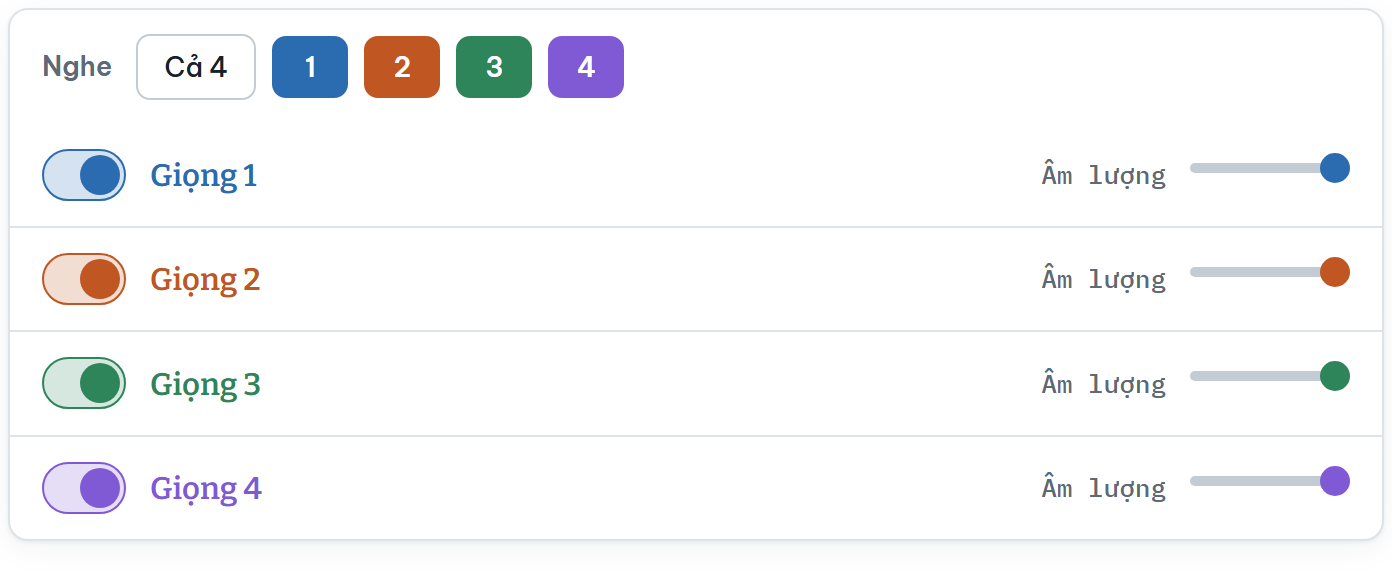 Bật/tắt từng giọng bằng nút màu 1 · 2 · 3 · 4; Cả 4 bật lại tất cả. Bên dưới là hàng Giọng 1 – 4 với công tắc và thanh Âm lượng riêng — màu mỗi giọng trùng màu nốt trên bản nhạc. Bật/tắt từng giọng bằng nút màu 1 · 2 · 3 · 4; Cả 4 bật lại tất cả. Bên dưới là hàng Giọng 1 – 4 với công tắc và thanh Âm lượng riêng — màu mỗi giọng trùng màu nốt trên bản nhạc. |
Trên máy tính, bảng điều khiển xếp gọn hai hàng để bản nhạc rộng; trên điện thoại và iPad, bảng nổi trên đầu màn hình khi cuộn. Rê chuột lên nút nào cũng hiện chú thích kèm phím tắt.
3.2 Phím tắt (máy tính)
| Phím | Chức năng |
|---|---|
Space | Phát / Dừng (kể cả sau khi vừa bấm chuột vào một nút khác) |
+ / − | Tốc độ nhanh hơn / chậm hơn 0,05 |
Page Up / Page Down | Đổi tông cao hơn / thấp hơn nửa cung |
> / < | Phóng to / thu nhỏ chữ và nốt |
1 2 3 4 | Tắt / bật Giọng 1, 2, 3, 4 (bấm lần nữa để bật lại). Dùng được cả ở trang bài lẫn bản nhạc tương tác |
3.3 Quy trình tập một bài
- Mở Bản nhạc tương tác, bấm ▶ nghe một lượt.
- Ở hàng Nghe, chỉ bật giọng mình hát (hoặc để giọng mình to, các giọng kia nhỏ).
- Bấm vào đầu câu cần tập; giảm Tốc độ nếu cần; nghe và hát theo, bấm lại để nghe lại.
- Tầm giọng chưa hợp thì Đổi tông.
- Bật lại Cả 4, trả tốc độ về 1,00×, hát toàn bài.
- Cần bản in: In / PDF — bản in ra đúng tông vừa chọn.
4. Ghi nhớ bài — chuẩn bị danh sách cho giờ nhóm
Nếu bạn đệm đàn hay hướng dẫn hát, bạn có thể chọn trước những bài sẽ dùng rồi lưu thành một danh sách. Đến giờ chỉ việc mở danh sách ra, không phải nhớ số bài hay tìm lại từng bài. Bạn lập được nhiều danh sách với tên tự đặt — ví dụ Chúa nhật 28-9, Lễ Giáng Sinh — và gửi danh sách sang máy khác hoặc cho người khác.
4.1 Ghi nhớ một bài
Mở bài hát bất kỳ, bấm nút Ghi nhớ bài ở hàng nút phía trên (cạnh Xem YouTube). Nút có cả ở trang bài lẫn trang Bản nhạc tương tác.

Bấm xong, nút đổi thành Đã ghi nhớ và hiện tên danh sách đang dùng kèm số bài. Bấm lần nữa là bỏ bài đó ra khỏi danh sách.

4.2 Đi tới lui giữa các bài trong danh sách
Ở cuối trang bài, nếu bài đang xem nằm trong danh sách, sẽ có thêm một thanh riêng cho biết bạn đang ở bài thứ mấy, kèm nút sang bài trước và bài sau theo đúng thứ tự trong danh sách — khác với hàng Bài trước / Bài sau ở trên vốn đi theo số bài trong tuyển tập. Nhờ vậy bạn nhảy từ bài của tuyển tập này sang bài của tuyển tập khác mà vẫn đúng thứ tự đã xếp.

4.3 Mở và sắp xếp danh sách
Ở trang chủ có nút Bài đã ghi nhớ kèm số bài đang có.
Trong trang danh sách, mỗi bài có ba nút bên phải: ▲ đưa lên trên, ▼ đưa xuống dưới, ✕ bỏ khỏi danh sách. Bấm vào tên bài là mở bài đó. Nút ▶ Mở bài đầu tiên đưa bạn thẳng vào bài số 1 để bắt đầu.

Muốn lập danh sách khác, bấm + Danh sách mới rồi đặt tên. Ô Tên cho phép đổi tên danh sách đang chọn bất cứ lúc nào. Ô Danh sách để chuyển qua lại giữa các danh sách đã lập.
4.4 Gửi danh sách sang máy khác hoặc cho người khác
Bấm Chia sẻ danh sách. Trang sẽ tạo một đường dẫn mang theo cả tên lẫn các bài trong danh sách. Ai mở đường dẫn đó — trên máy tính, iPad hay điện thoại — đều nhận được nguyên danh sách, kể cả khi họ chưa từng vào trang này.
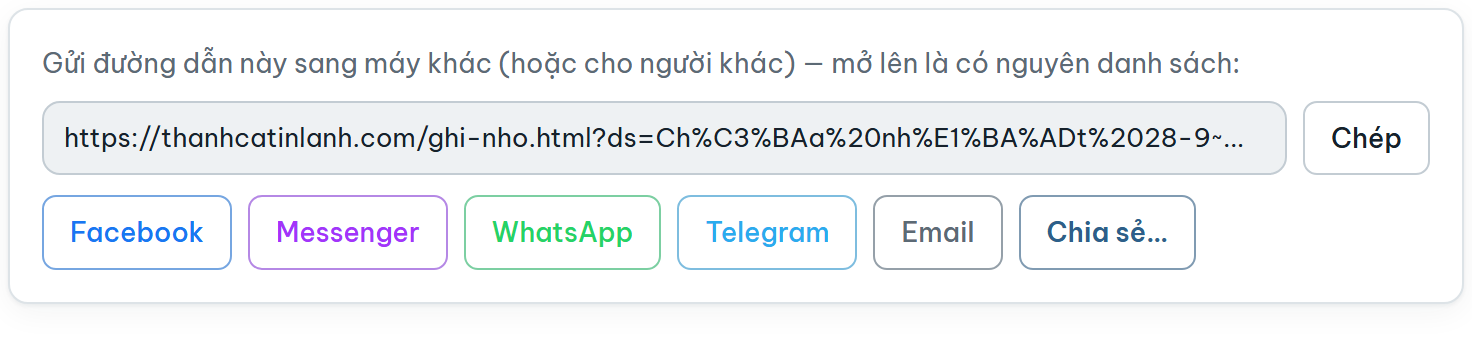
- Trên điện thoại còn có nút Chia sẻ… mở bảng chia sẻ của máy, nên gửi được qua Messenger, Zalo, tin nhắn — bất cứ ứng dụng nào bạn đã cài.
- Trên máy tính, nút Messenger cần máy có sẵn ứng dụng Messenger; nếu không, hãy bấm Chép rồi dán đường dẫn vào chỗ cần gửi.
4.5 Vài điều nên biết
- Danh sách được lưu trong trình duyệt của máy bạn đang dùng, không cần đăng nhập. Mỗi máy giữ danh sách riêng.
- Nếu bạn xoá dữ liệu duyệt web thì danh sách sẽ mất. Muốn giữ chắc, hãy bấm Chia sẻ danh sách và lưu đường dẫn lại — mở ra lúc nào cũng được.
- Muốn dùng cùng một danh sách trên nhiều máy: lập ở một máy, chia sẻ, rồi mở đường dẫn trên các máy kia.
5. Câu hỏi thường gặp
- Không nghe thấy gì trên điện thoại? Kiểm tra nút gạt im lặng (iPhone) và âm lượng; nhạc MIDI cần bấm ▶ một lần đầu để trình duyệt cho phép phát.
- Bài không có nút Bản nhạc tương tác? Bài đó chưa có tệp nhạc gốc; vẫn tập được bằng nguồn Từng giọng trên trang bài.
- Tiếng nhạc là tiếng organ? Cố ý: chỗ ngân dài cuối câu organ kéo đều, người tập hát có chỗ dựa.
- Trang hiện bản cũ sau khi có sửa đổi? Bấm tải lại trang (Ctrl+F5 trên máy tính).